Capas meteorológicas: AIRMETS, SIGMETS y erupciones volcánicas
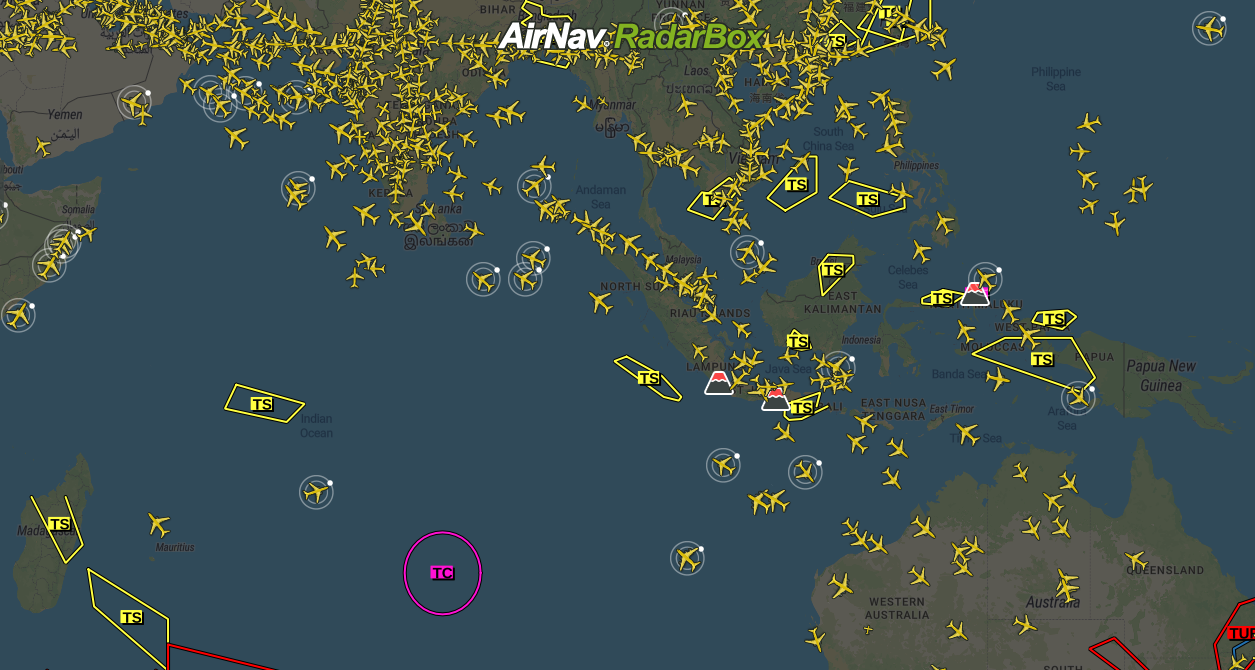
AIRMET, SIGMET y erupciones volcánicas superpuestas en el mapa
En esta publicación de blog, presentaremos tres capas climáticas: AIRMET, SIGMET y erupciones volcánicas: capas climáticas muy importantes para la seguridad de los vuelos y la aviación.
AIRMET
AIRMET es un mensaje que consiste en una descripción concisa sobre la ocurrencia o predicción de fenómenos meteorológicos en ruta, no incluidos en la Sección I de GAMET, que pueden afectar la seguridad de las operaciones aéreas por debajo de FL100 (o FL150 para áreas montañosas).
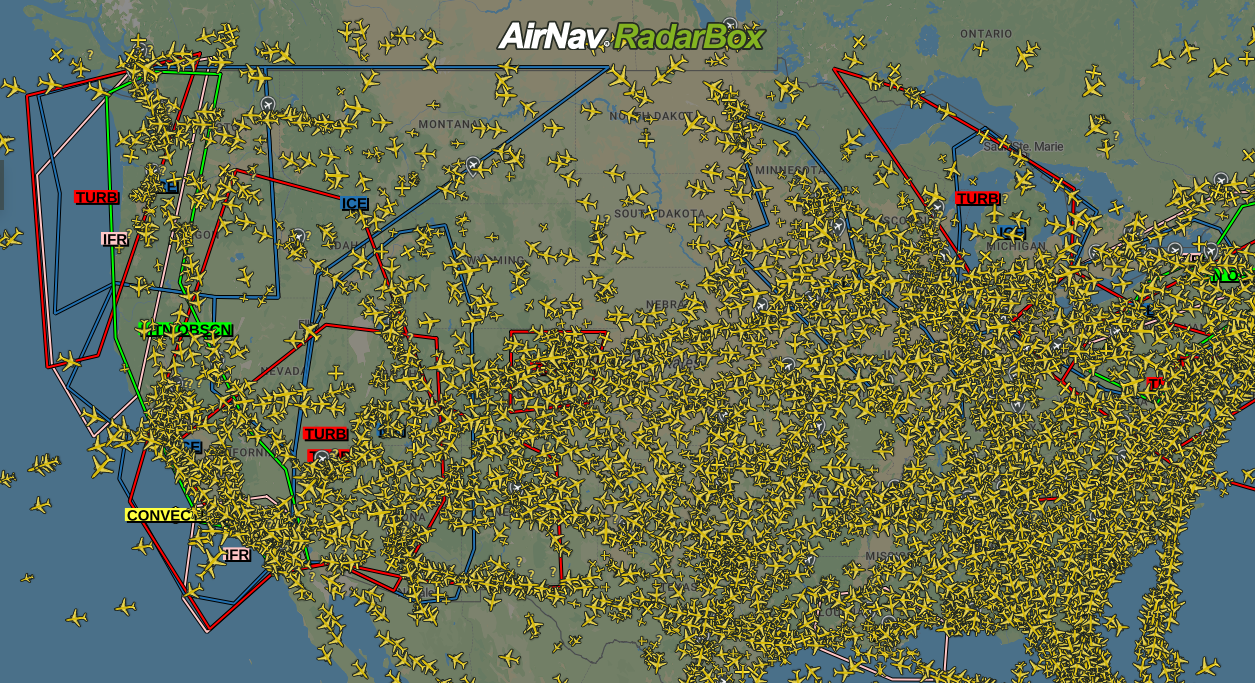
AIRMET superpuesto en el mapa
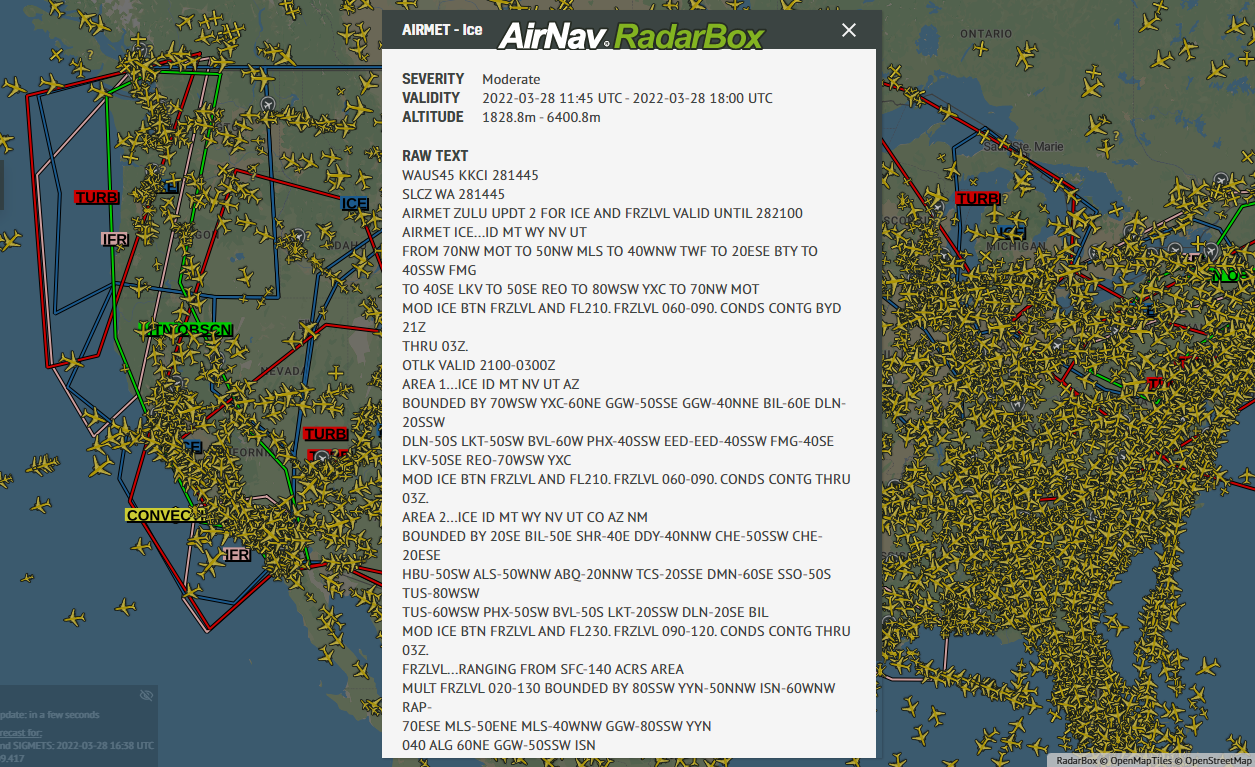
Información AIRMET superpuesta en el mapa
SIGMET
SIGMET es un mensaje relativo a la ocurrencia o predicción de ciertos fenómenos meteorológicos (hielo, ciclón, tormenta y turbulencia) en ruta y otros fenómenos en la atmósfera (ceniza volcánica, nube radiactiva y volcán) que afectan la seguridad de las operaciones de vuelo.
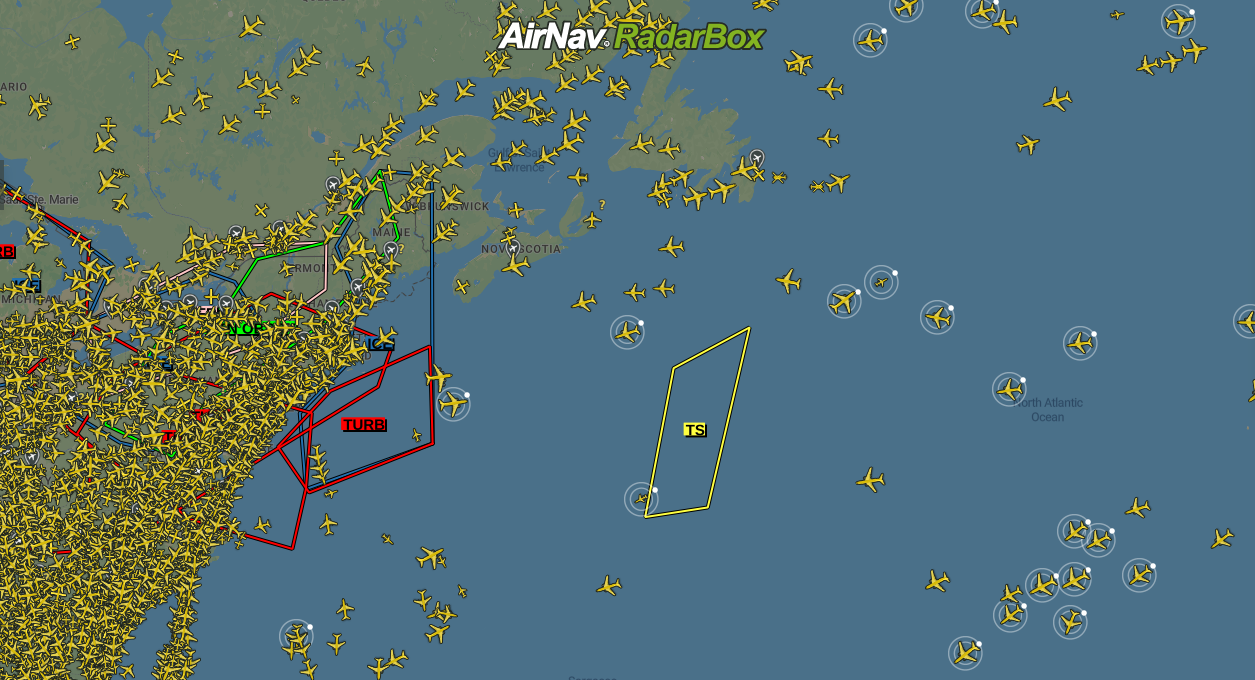
SIGMET superpuesto en el mapa
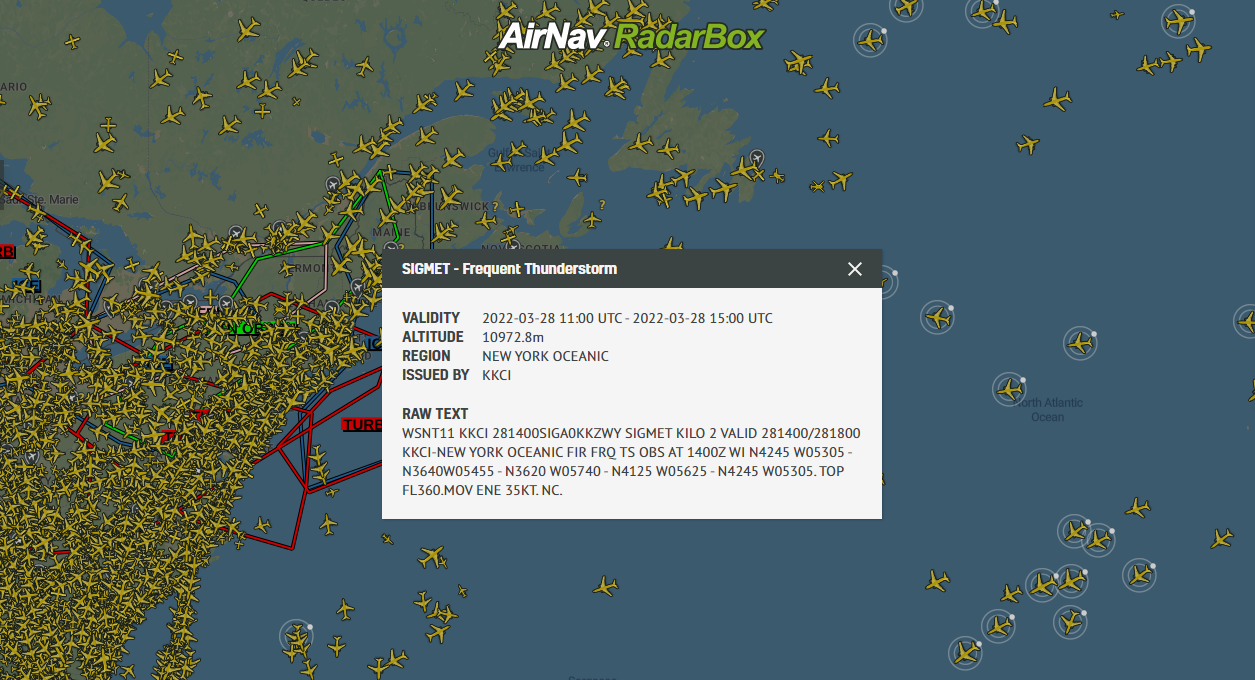
Información SIGMET superpuesta en el mapa
Erupciones de volcanes
La capa de erupciones de volcanes consta de información sobre la actividad de los volcanes en todo el mundo con pronósticos y observaciones que consisten en altitud, etc. Se actualiza constantemente con datos en tiempo real sobre la actividad de los volcanes en todo el mundo.
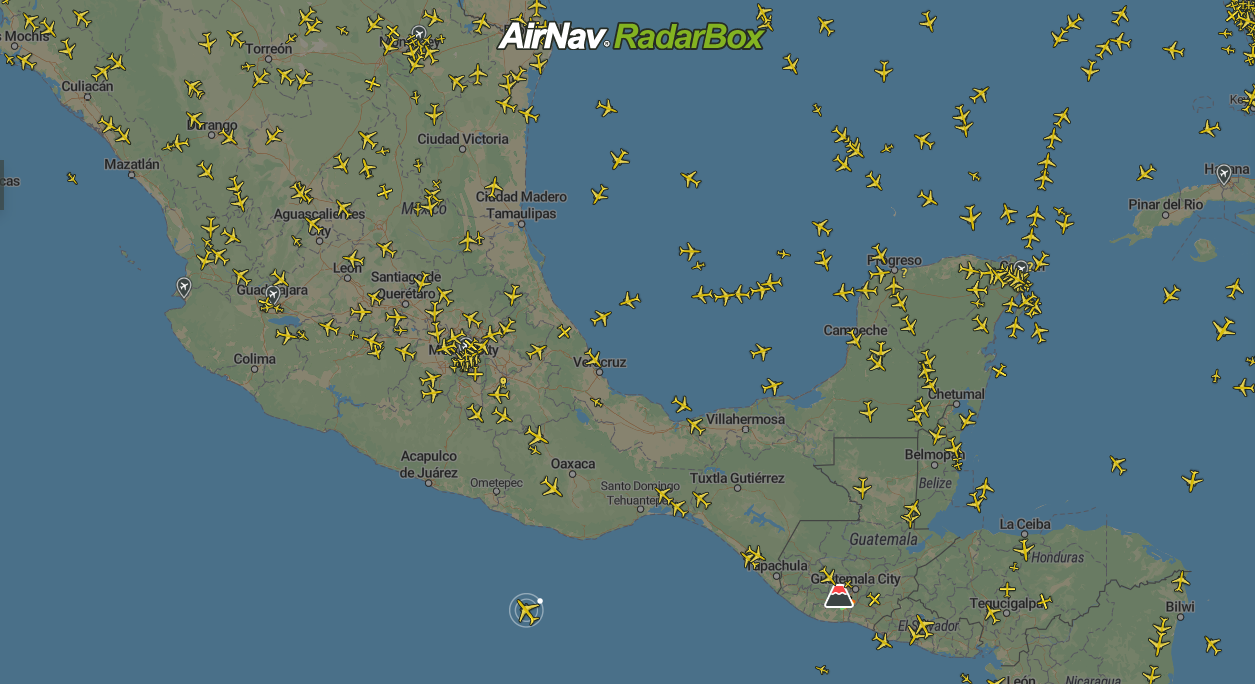
Erupciones volcánicas superpuestas en el mapa
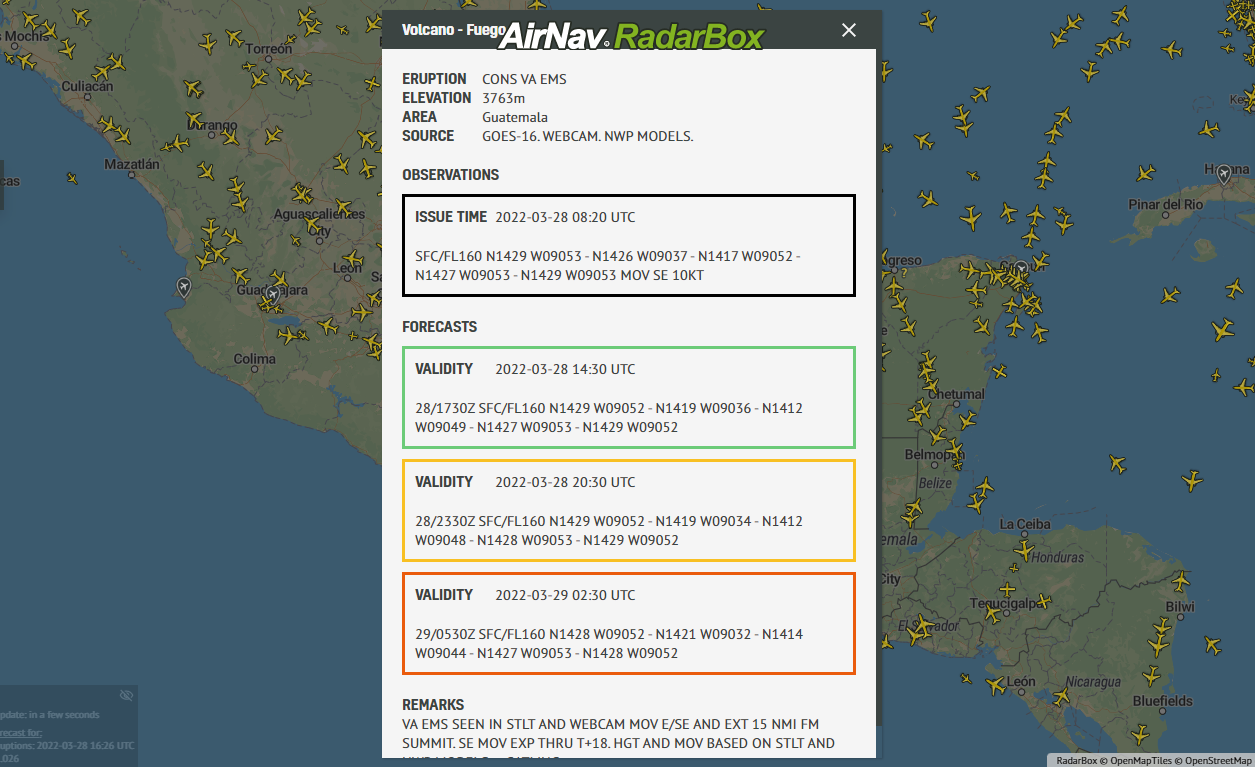
Erupciones volcánicas Información superpuesta en el mapa
Cómo activar capas meteorológicas en RadarBox.com
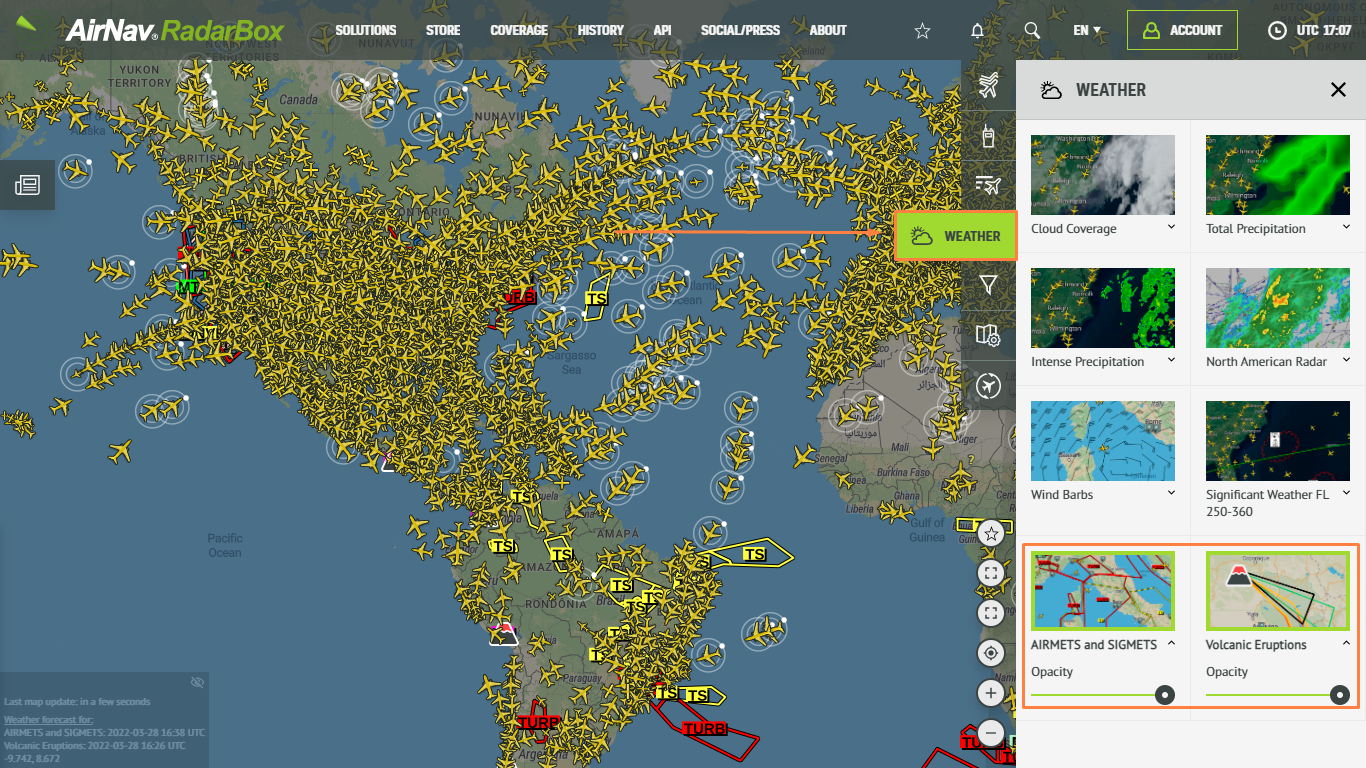
AIRMET, SIGMET y erupciones volcánicas superpuestas en el mapa
Para usar nuestras capas meteorológicas, navegue hacia el lado derecho de la página RadarBox.com y seleccione el cuarto elemento, "Tiempo". Al abrir la pestaña, haga clic en la capa meteorológica que desea activar, por ejemplo, Cobertura de nubes . Y al hacer clic en "Opacidad" , puede cambiar la opacidad de esta capa meteorológica en el mapa moviendo el mouse sobre esta opción.
Aplicaciones RadarBox
Las capas meteorológicas también están disponibles en las aplicaciones de RadarBox en el lado derecho, simplemente seleccione la opción "Tiempo" y seleccione la capa meteorológica que desea que se muestre en el mapa.
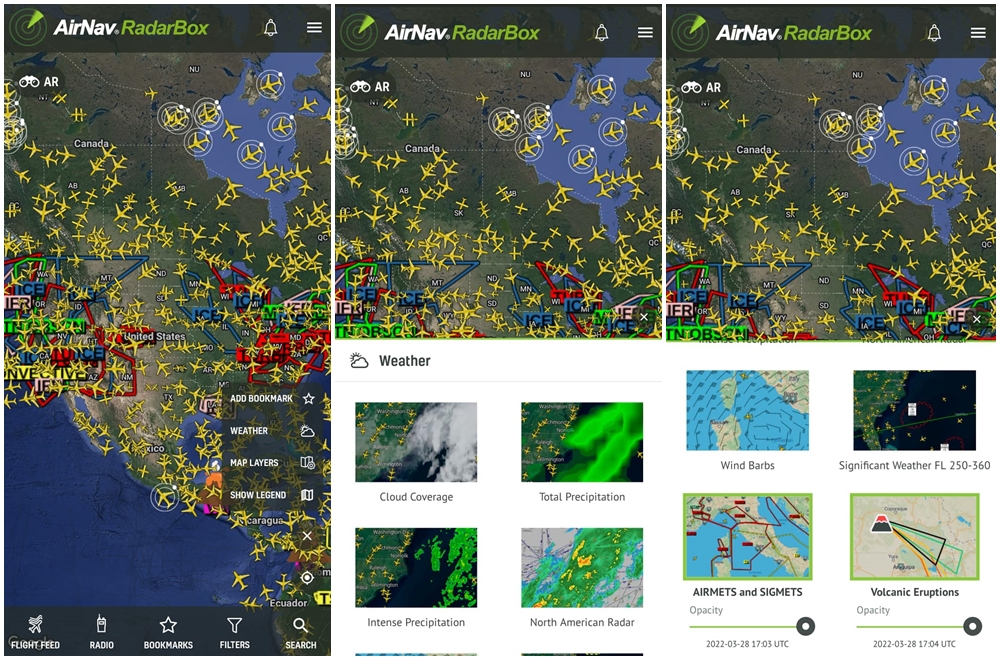
Capas meteorológicas en las aplicaciones RadarBox
Para usar esta función, ¿por qué no considerar suscribirse a RadarBox? ¡Haz clic aquí para suscribirte!
Descarga nuestras aplicaciones ahora:




