Actualización: ¡Versión 2.5.7! Nuevas capas meteorológicas, animación de aeronaves, página del aeropuerto (marcador, filtro), FIR, estadísticas y más.
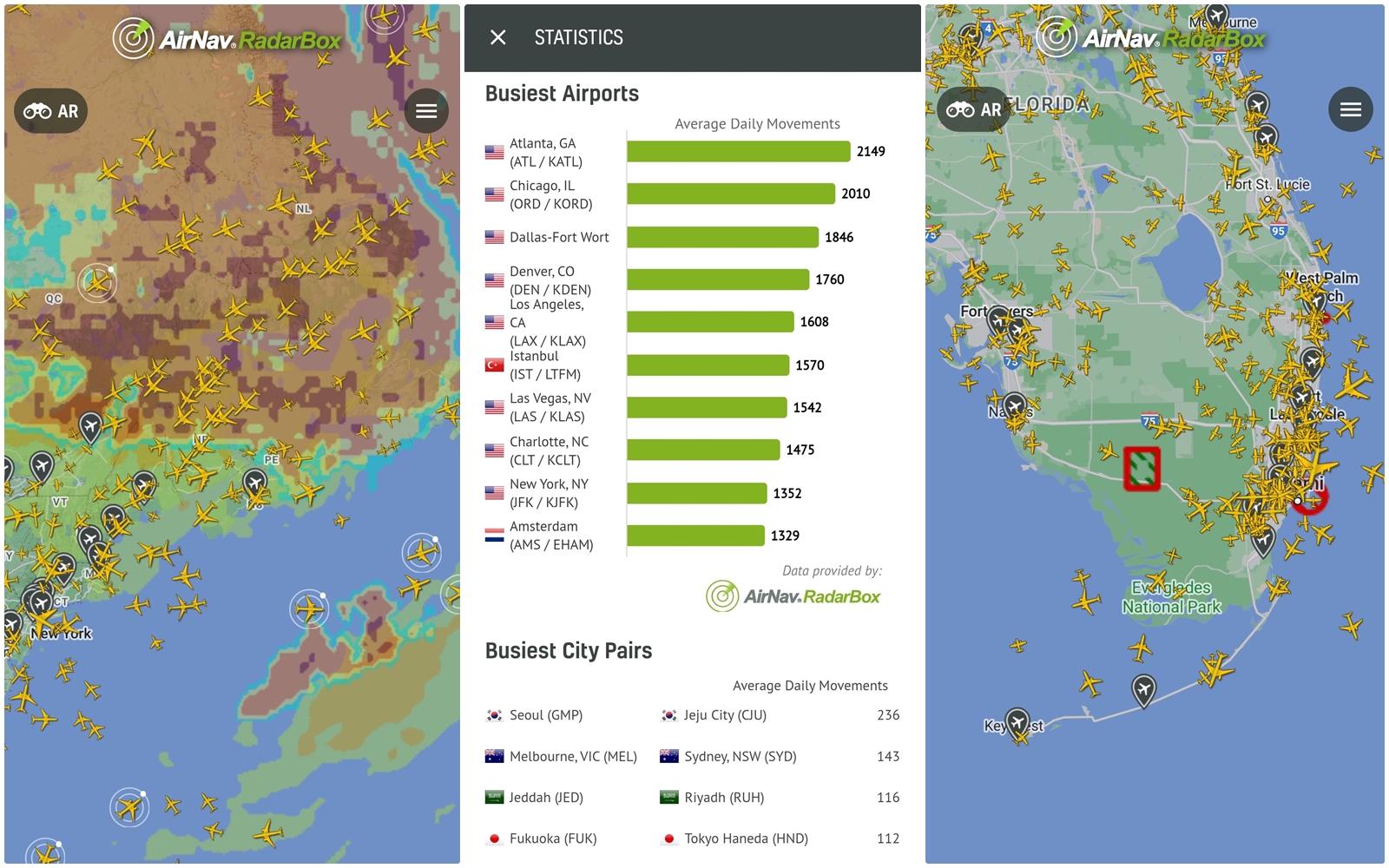
Aplicación RadarBox (Versión 2.5.7)
Estamos encantados de anunciar que la aplicación RadarBox se acaba de actualizar con un montón de funciones nuevas para llevar su experiencia de seguimiento de vuelos al siguiente nivel. Nuestro equipo ha trabajado incansablemente para brindarle las últimas y mejores herramientas para que su tiempo con nuestra aplicación sea más agradable e informativo.
¿Qué hay de nuevo?
- Nuevas capas meteorológicas: capas TFR, turbulencia y formación de hielo.
- Icono: Animación de aeronaves.
- Página del aeropuerto: guarde sus aeropuertos favoritos.
- Página del aeropuerto: filtrar vuelos por clase: filtra fácilmente los vuelos por tipo de clase para obtener información más precisa y relevante.
- Tarjeta de vuelo: información de FIR: ahora puede ver información detallada sobre el espacio aéreo alrededor de la ubicación actual de un vuelo.
- Estadísticas: panel de estadísticas: aeropuertos, estadísticas de aerolíneas.
Capas meteorológicas
1. TFR (Temporary Flight Restrictions) muestra las zonas con restricciones de vuelo en los EE. UU.
2. La capa meteorológica de turbulencia utiliza modelos avanzados de pronóstico del tiempo para predecir áreas de turbulencia potencial en todo el mundo. Al superponer estos datos en nuestros mapas de seguimiento de vuelos, los usuarios pueden identificar rápidamente posibles zonas de turbulencia a lo largo de la ruta de vuelo de cualquier aeronave. Esto le permitirá planificar sus rutas de manera más efectiva y evitar cualquier turbulencia innecesaria que pueda afectar su vuelo.
3. Con la capa Formación de hielo , los usuarios pueden identificar rápidamente las áreas en las que pueden existir condiciones de formación de hielo al superponer la capa Clima de formación de hielo en nuestros mapas de seguimiento de vuelos. La capa utiliza modelos avanzados de pronóstico del tiempo para predecir áreas donde pueden existir condiciones de formación de hielo.
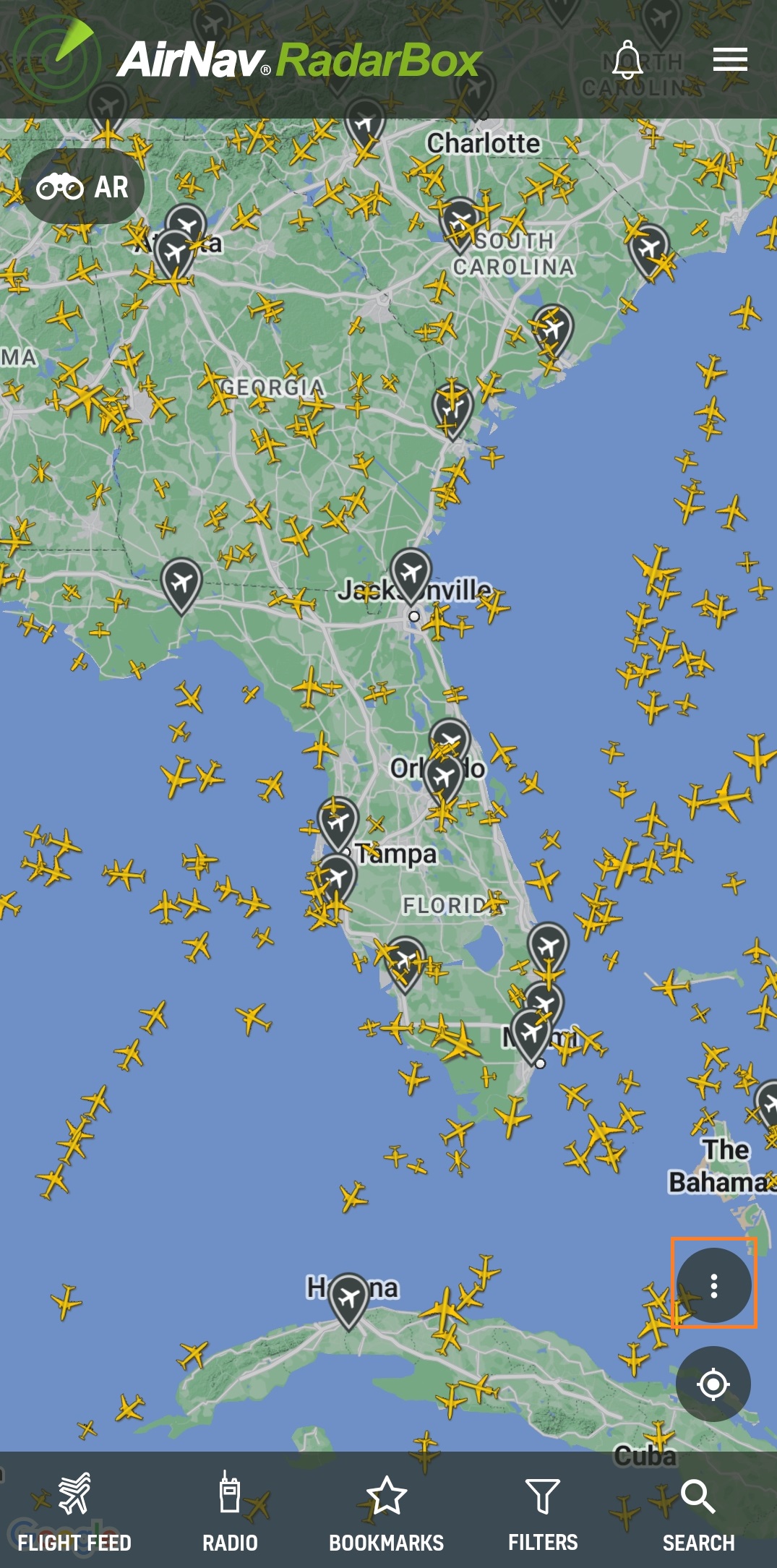
Capas meteorológicas
Para utilizar las capas meteorológicas agregadas recientemente en la aplicación RadarBox, vaya a la pestaña "Capas meteorológicas" y elija una de las capas meteorológicas.
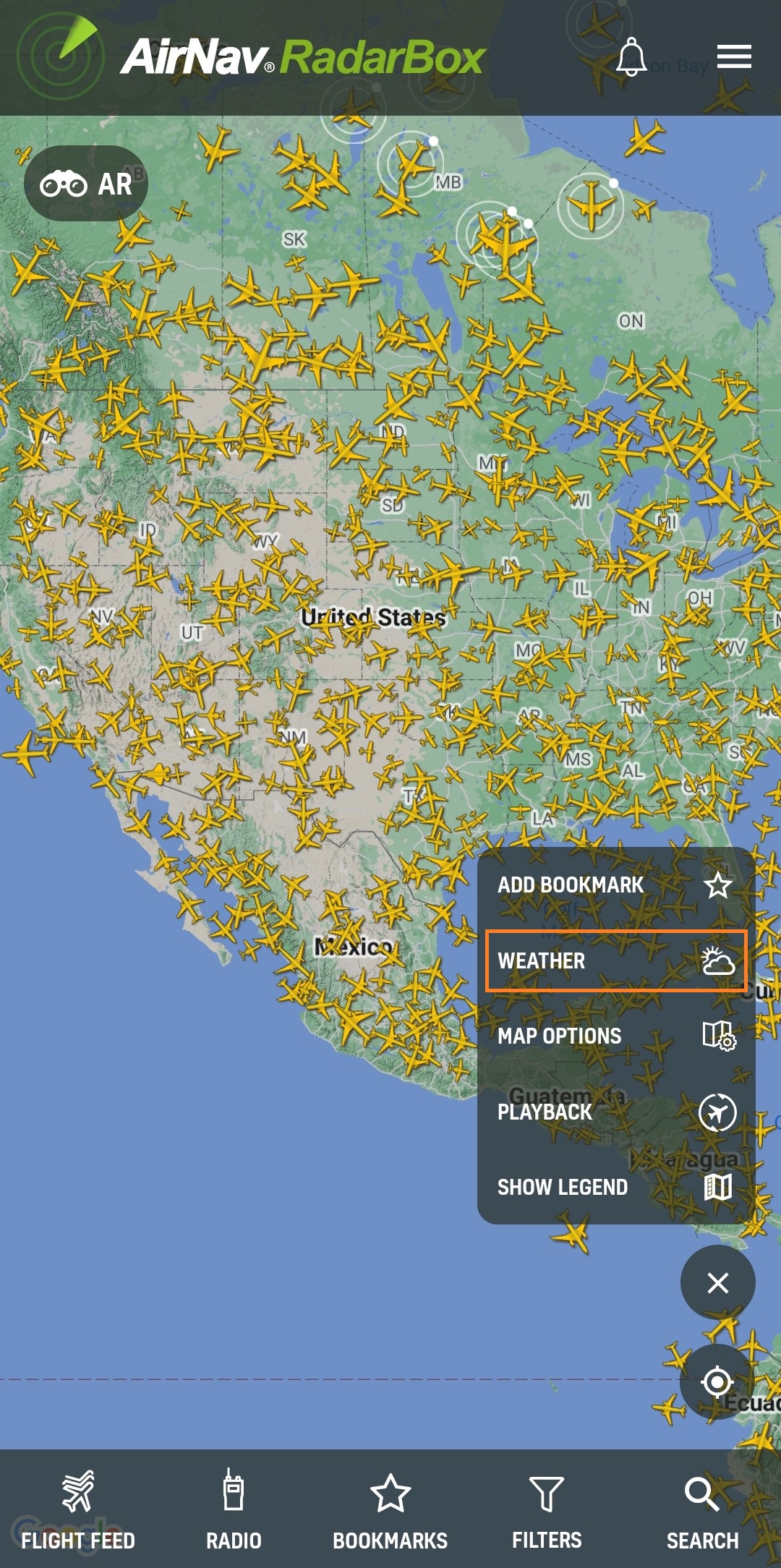
Capas meteorológicas
Turbulencia y formación de hielo
Seleccione las capas meteorológicas "TFR", "Turbulence" y "Icing" para activarlas en el mapa.
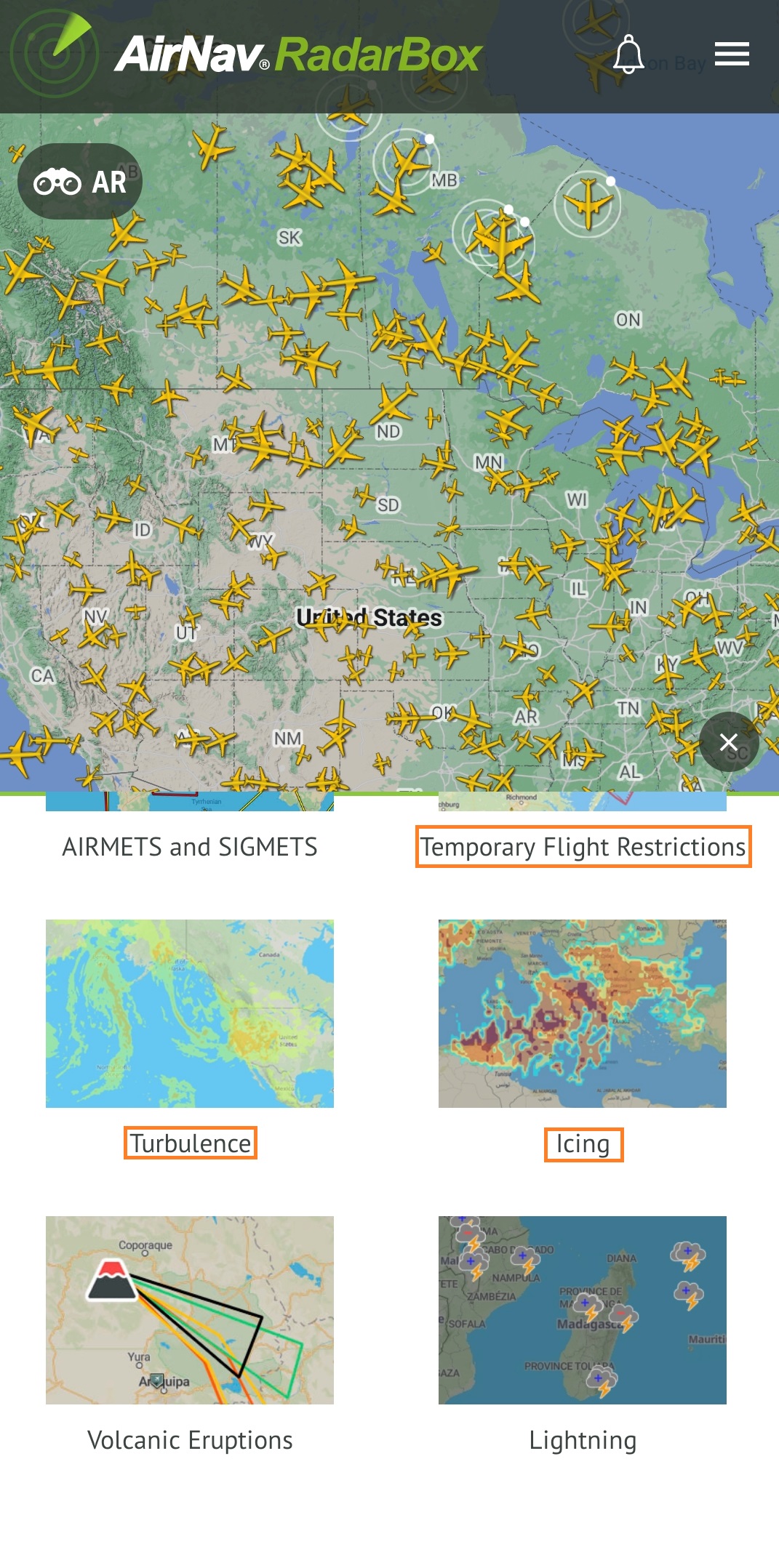
Capas meteorológicas (turbulencia y formación de hielo)
Además, puede seleccionar la altitud y la opacidad de la capa de clima de turbulencia y formación de hielo. Simplemente haga clic en él y seleccione la opción deseada.
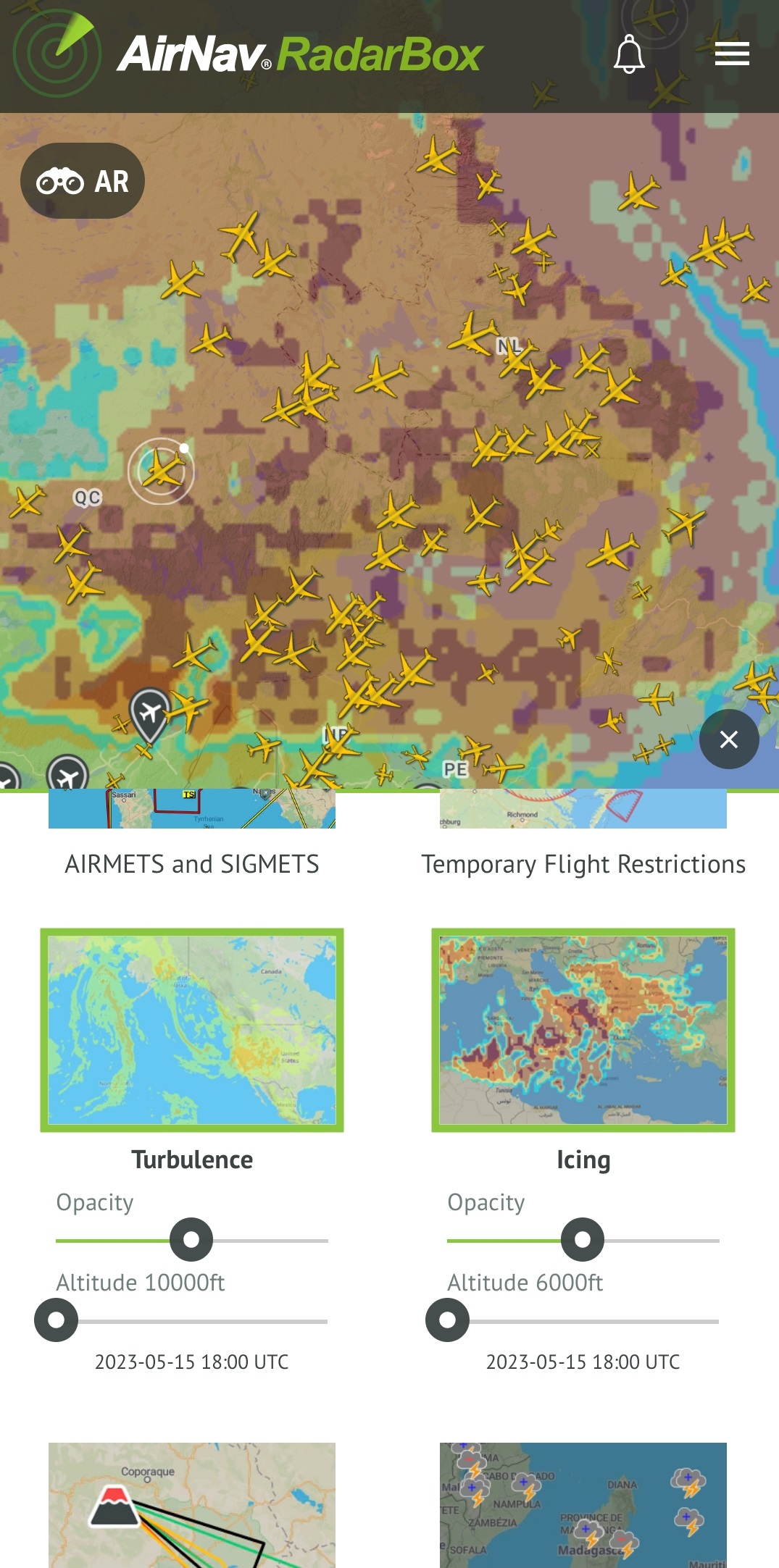
Capas meteorológicas (turbulencia y formación de hielo)
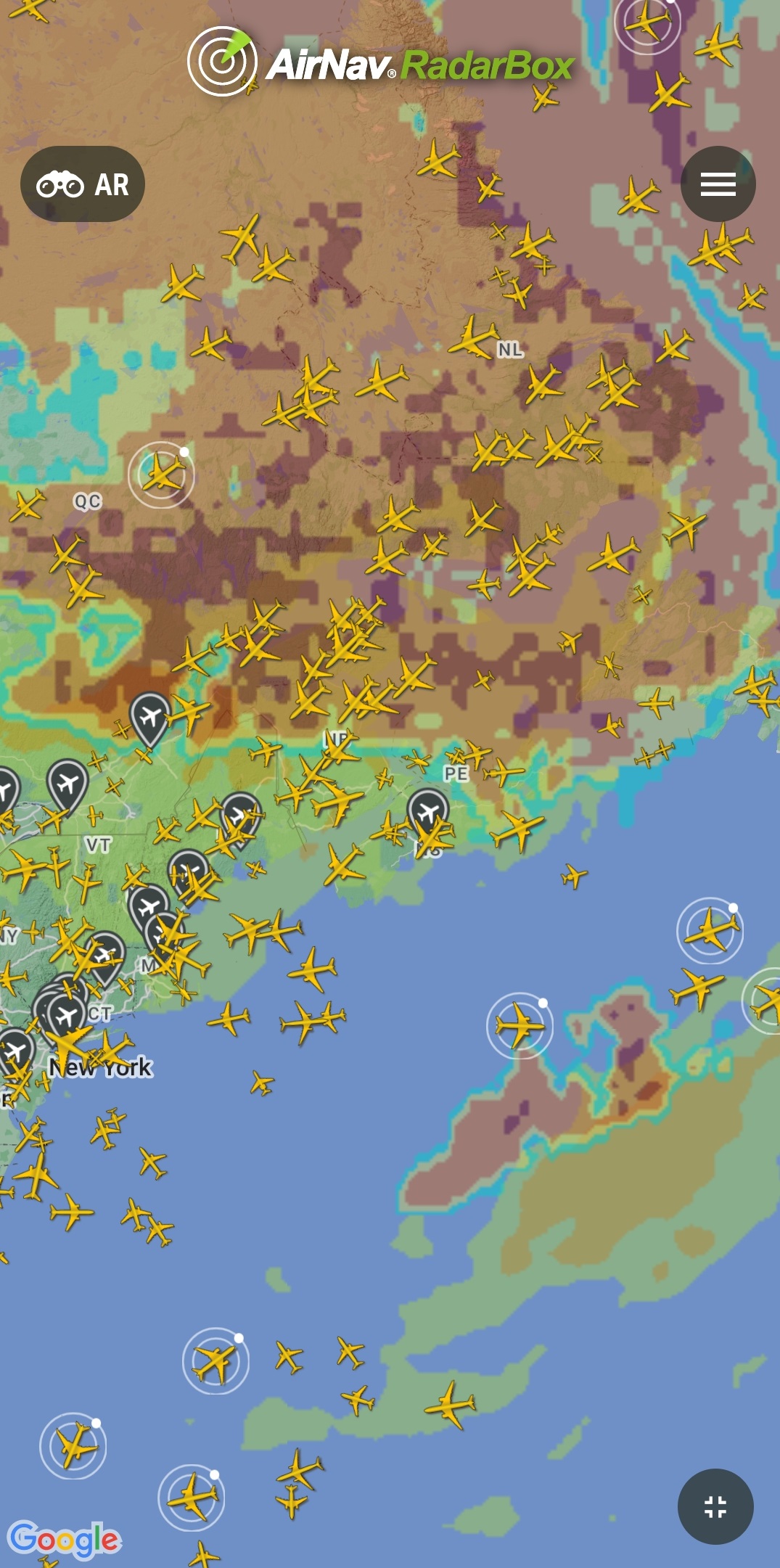
Capas meteorológicas (turbulencia y formación de hielo)
TFR (Restricciones Temporales de Vuelo)
Seleccione la opción "Restricciones Temporales de Vuelo" para mostrar las zonas con restricciones de vuelo.
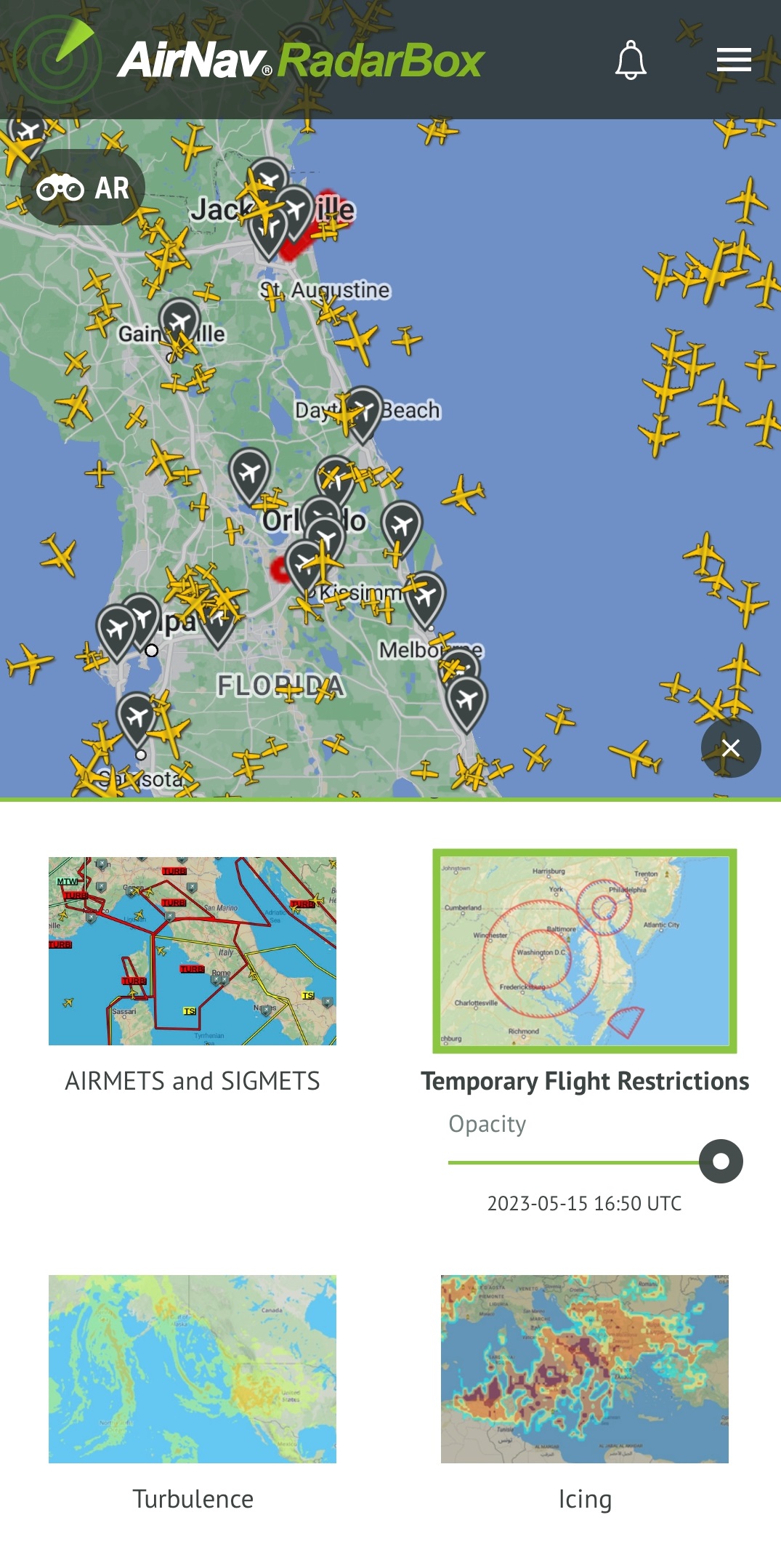
TFR (Restricciones Temporales de Vuelo)
Al hacer clic en una de estas zonas, una ventana mostrará más información, como la fecha anunciada, la vigencia y el mensaje (NOTAM).
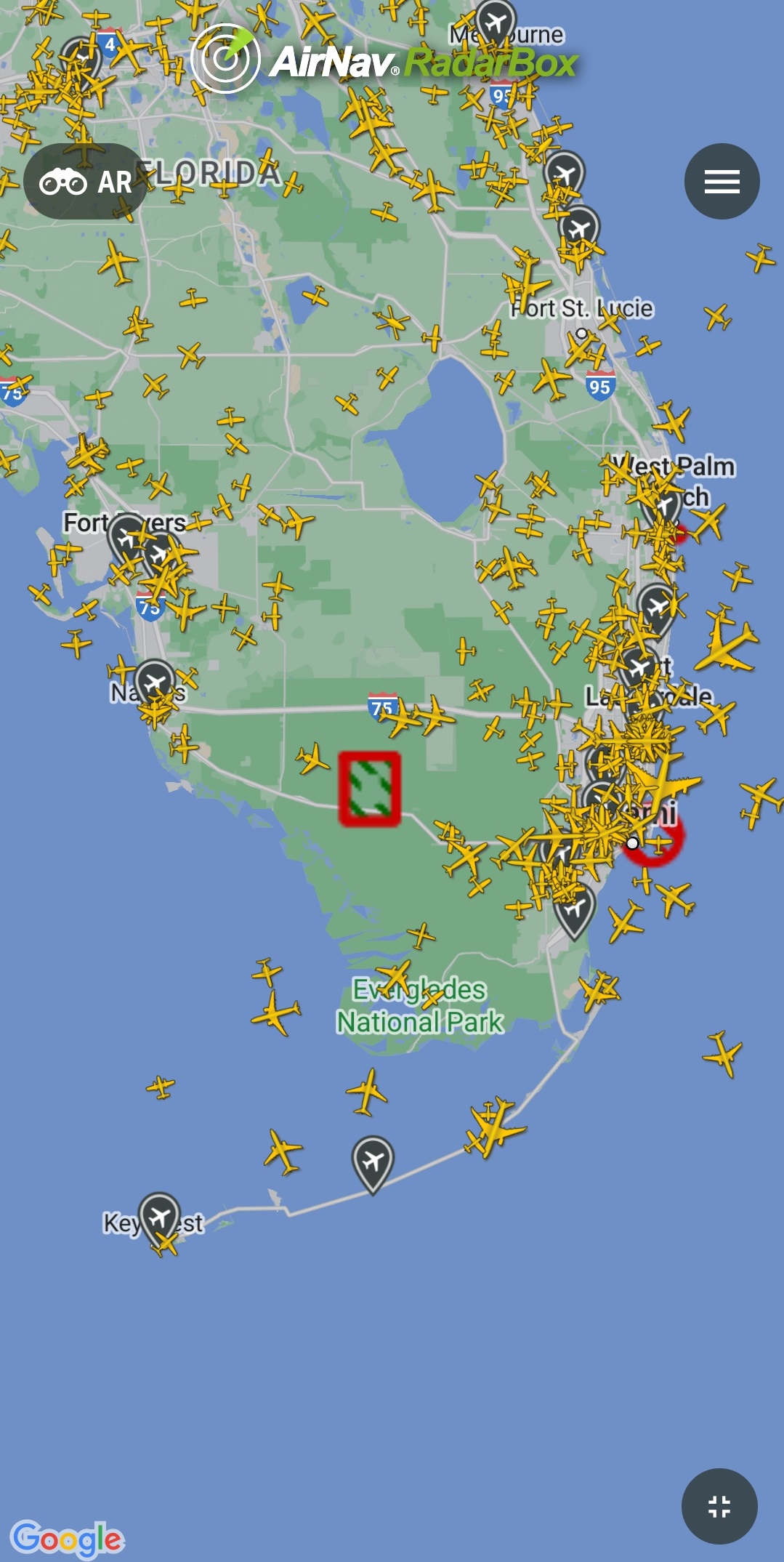
TFR (Restricciones Temporales de Vuelo)
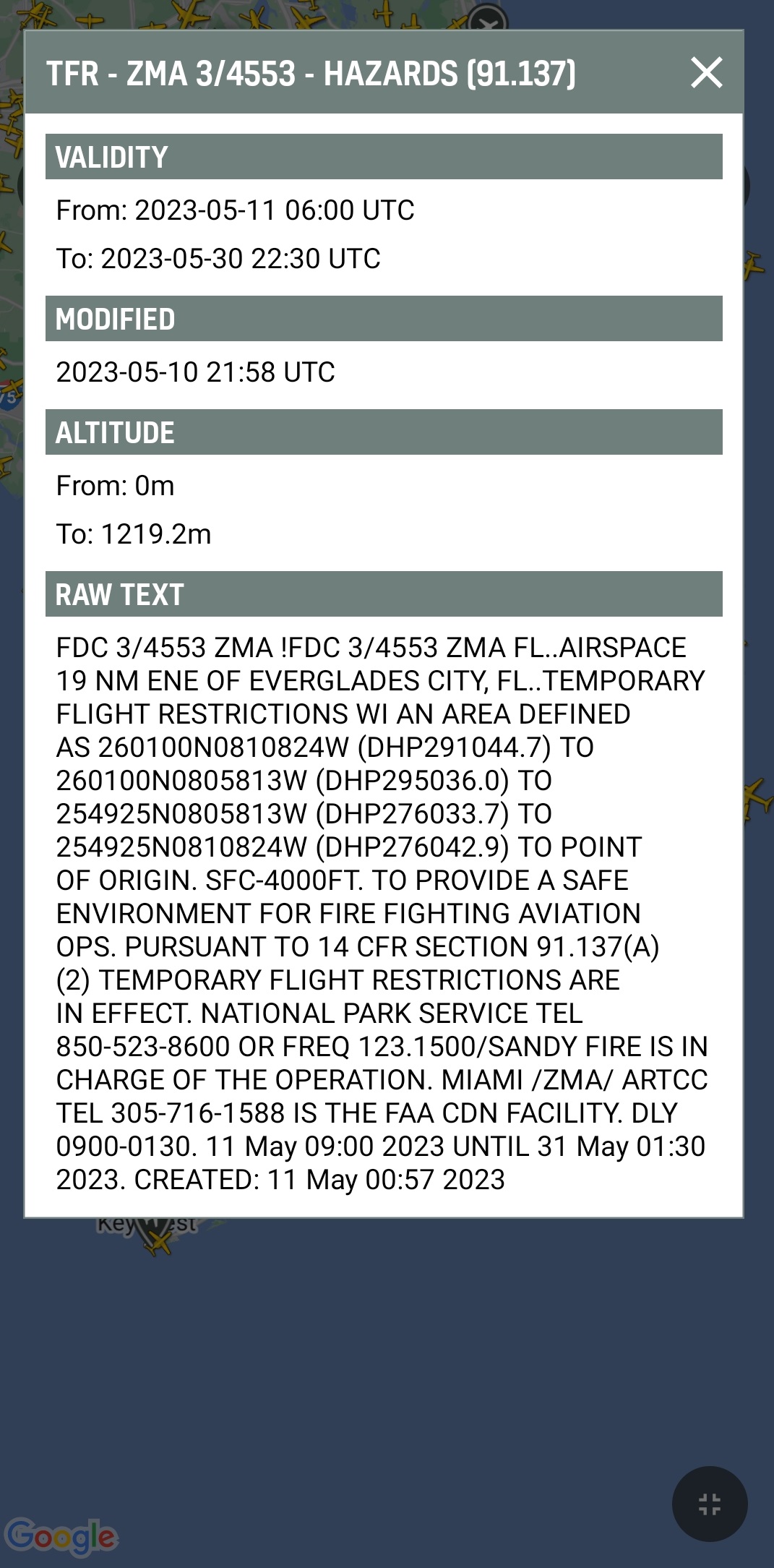
TFR (Restricciones Temporales de Vuelo)
Estadísticas
Agregamos la página de estadísticas a la aplicación y agregamos nuevas estadísticas, como por país, aeropuerto y aerolíneas en todo el mundo. Para utilizar nuestras estadísticas, haga clic en el icono de menú de la aplicación.
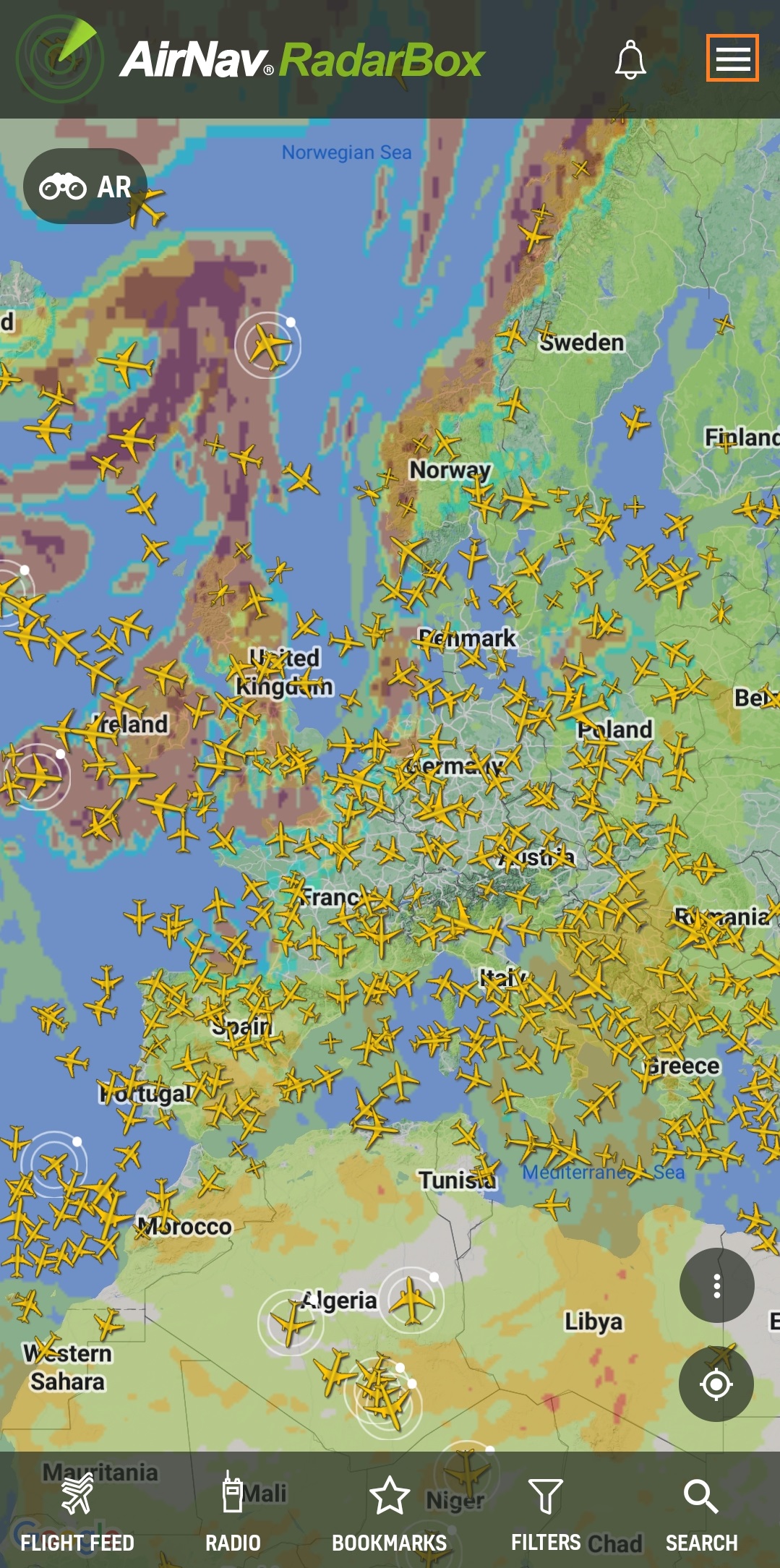
Estadísticas
Después de seleccionar el menú en la aplicación, haga clic en la opción "Estadísticas " y se mostrarán una variedad de estadísticas.
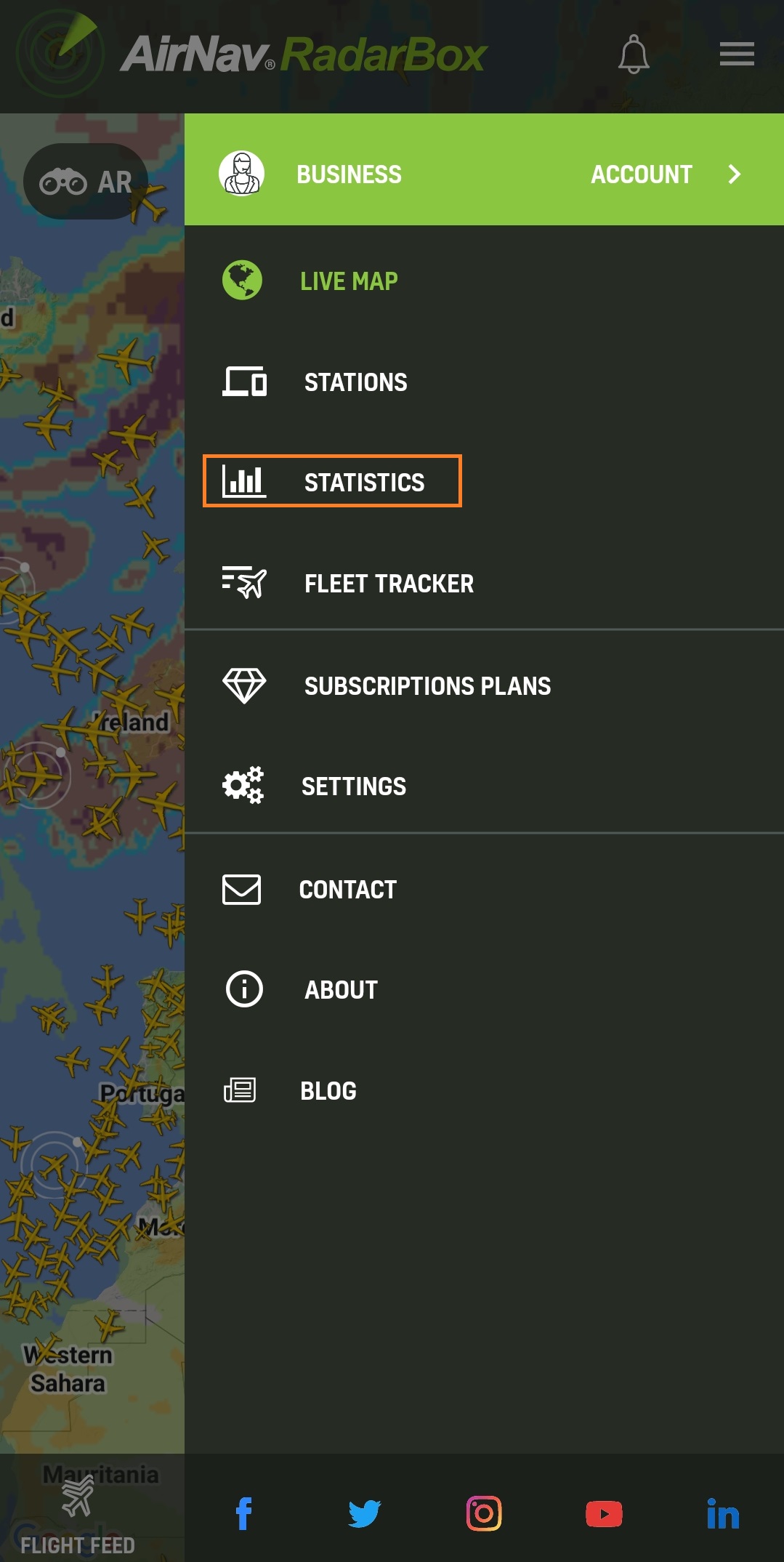
Estadísticas
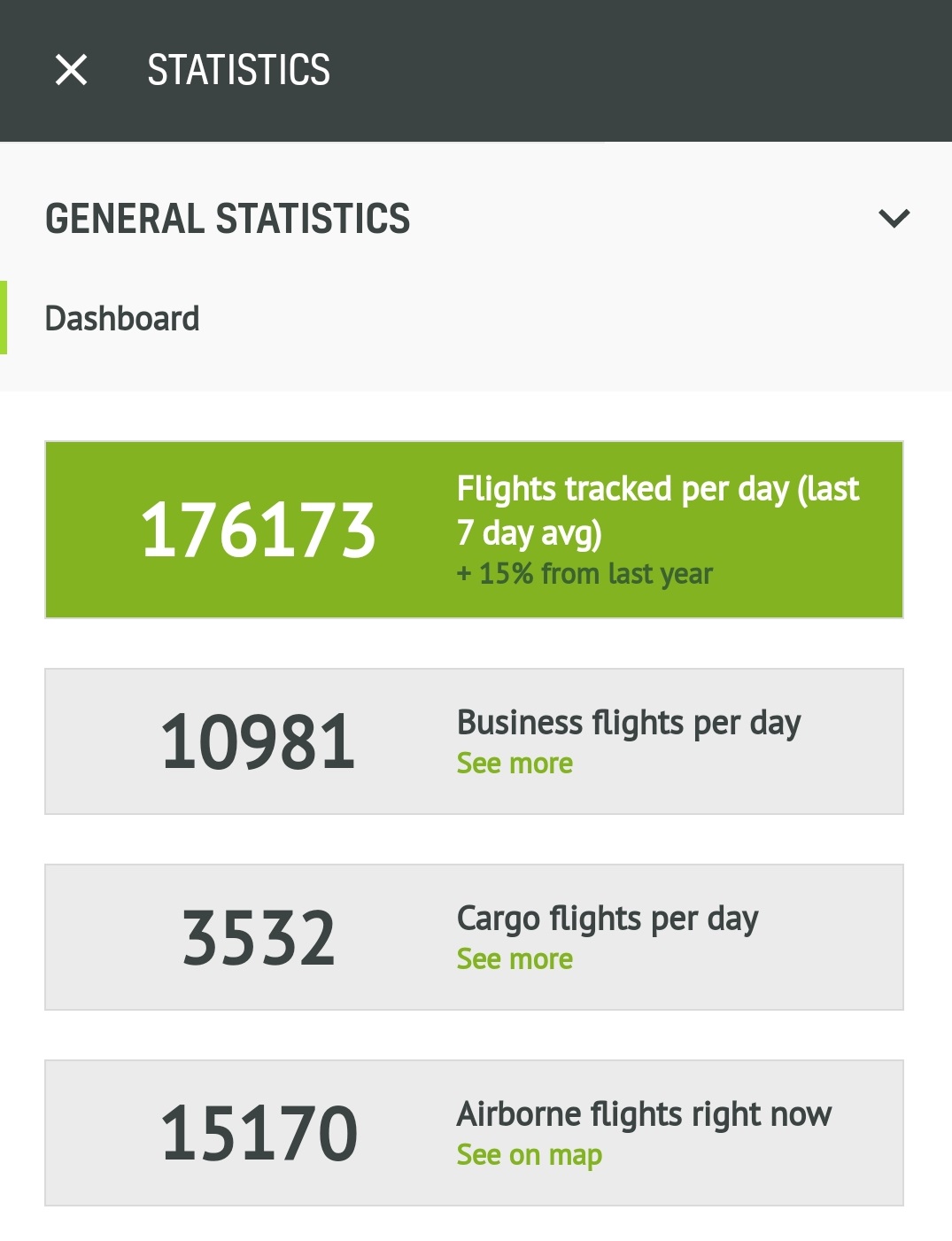
Panel de estadísticas
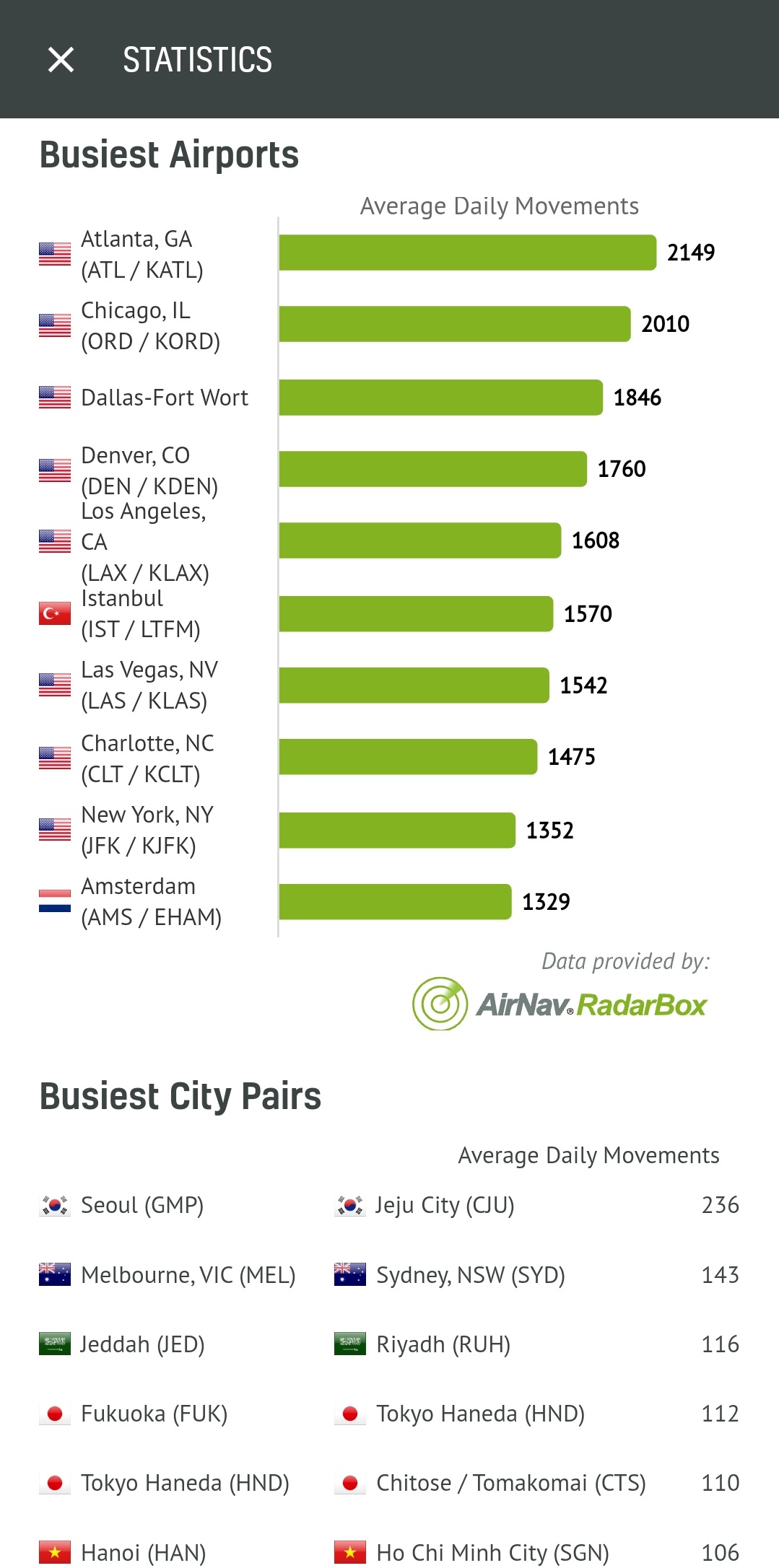
Estadísticas (aeropuertos más transitados y pares de ciudades)
Aeropuerto (botón de marcador)
Ahora puede guardar fácilmente sus aeropuertos favoritos con un simple clic y acceder a ellos en cualquier momento.
.jpg)
Aeropuerto (botón de marcador)
Aeropuerto (Filtrar por clase)
¡Pero eso no es todo! También introdujimos la capacidad de filtrar vuelos por clase, lo que le brinda más control sobre la información que ve.
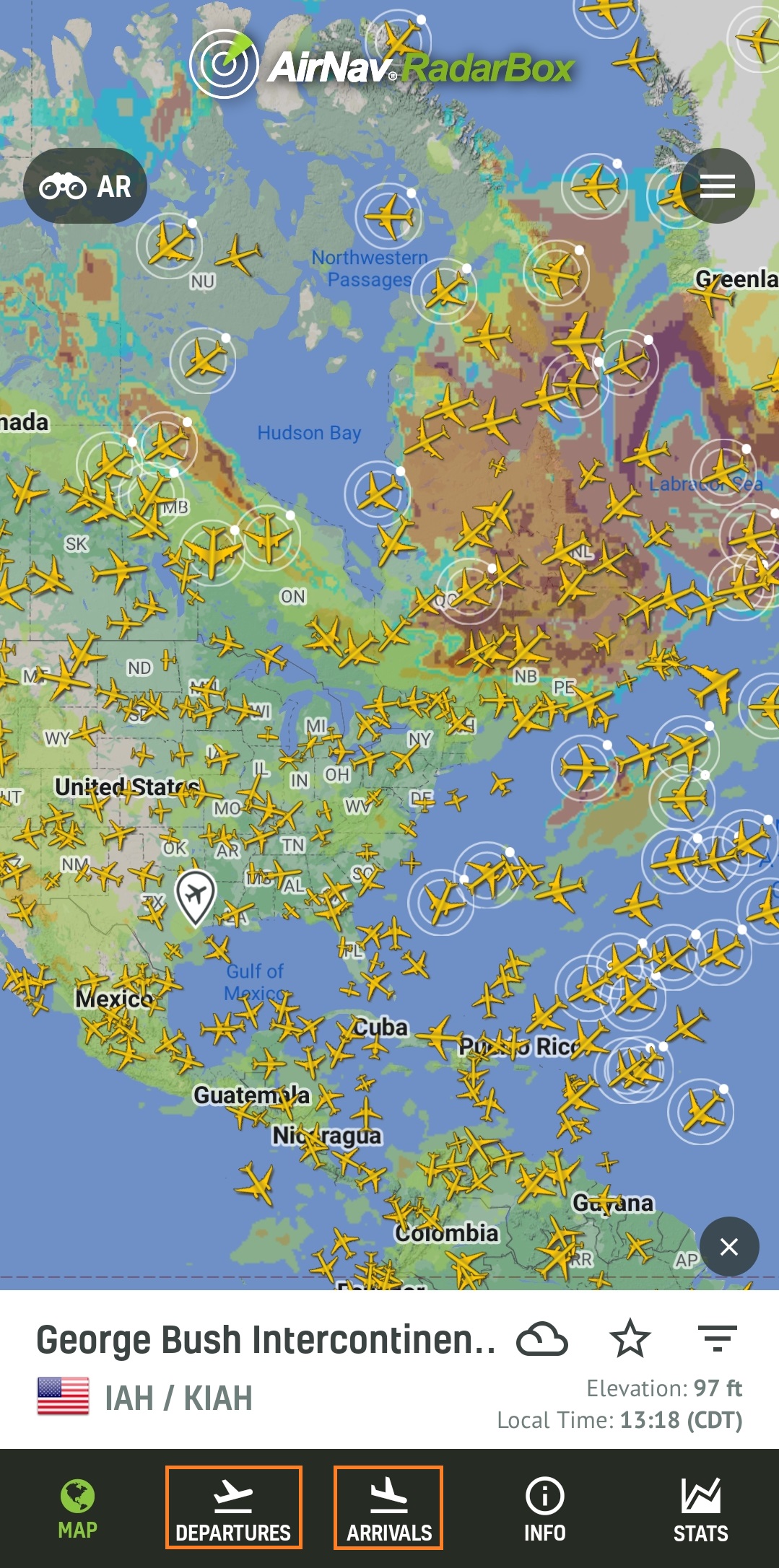
Aeropuerto (Filtrar por clase)
Seleccione "Salidas" o "Llegadas" y haga clic en el menú de filtro de clase dentro de la página del aeropuerto.
.jpg)
Aeropuerto (Filtrar por clase)
Seleccione la opción de clase de avión por la que desea filtrar en la página del aeropuerto: avión de pasajeros, jet de negocios, aviación general, carga, militar, etc.
.jpg)
Aeropuerto (Filtrar por clase) Opciones
Después de seleccionar una de las opciones, se le mostrarán las salidas y llegadas de esa clase de avión en la página del aeropuerto. Hemos seleccionado la opción "Avión de pasajeros" .
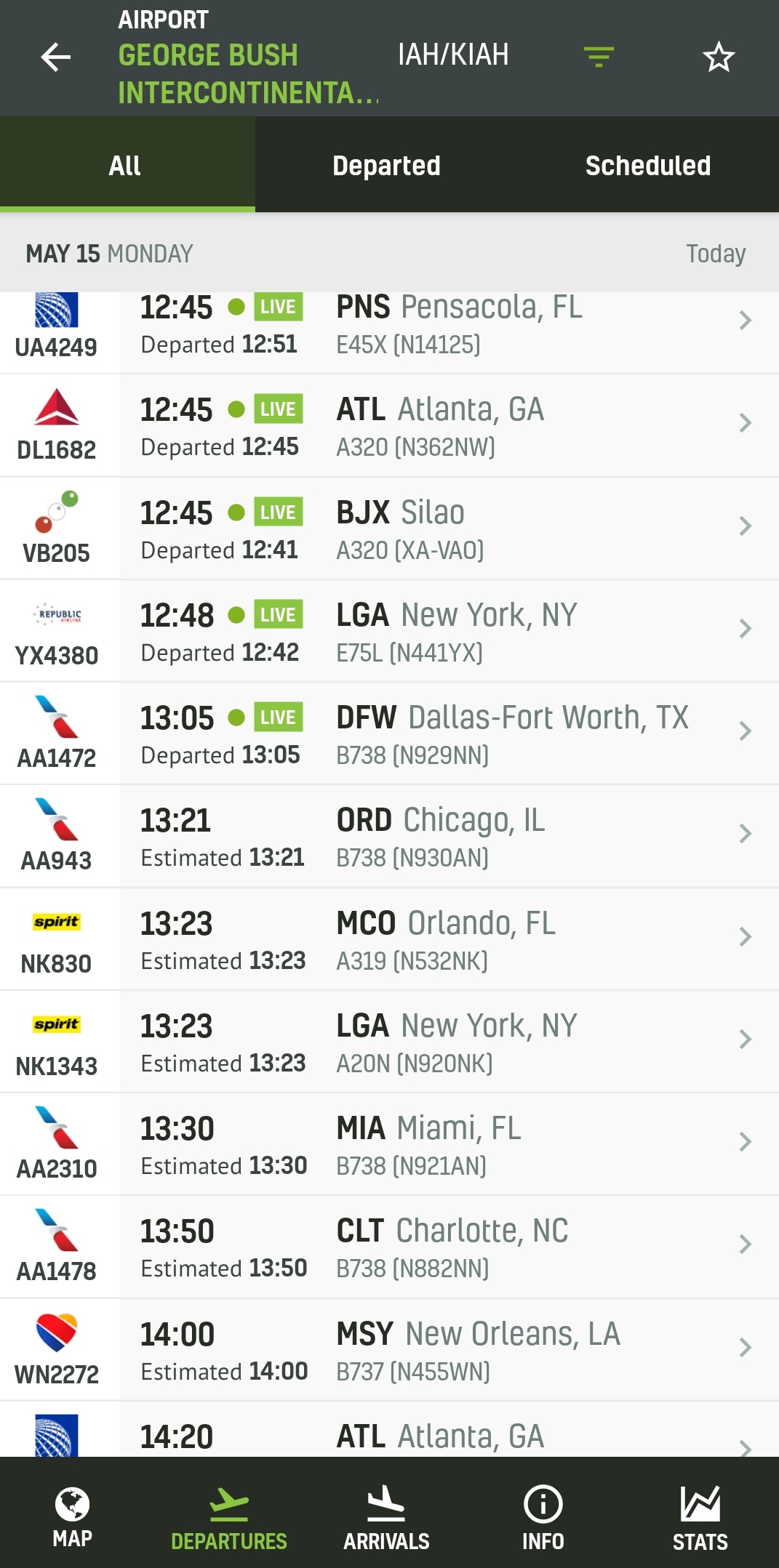
Aeropuerto (Filtrar por clase)
Animación de icono de avión
Ahora, cuando haga clic en el ícono de un avión, ¡prepárese para sorprenderse cuando cobra vida con una animación asombrosa!
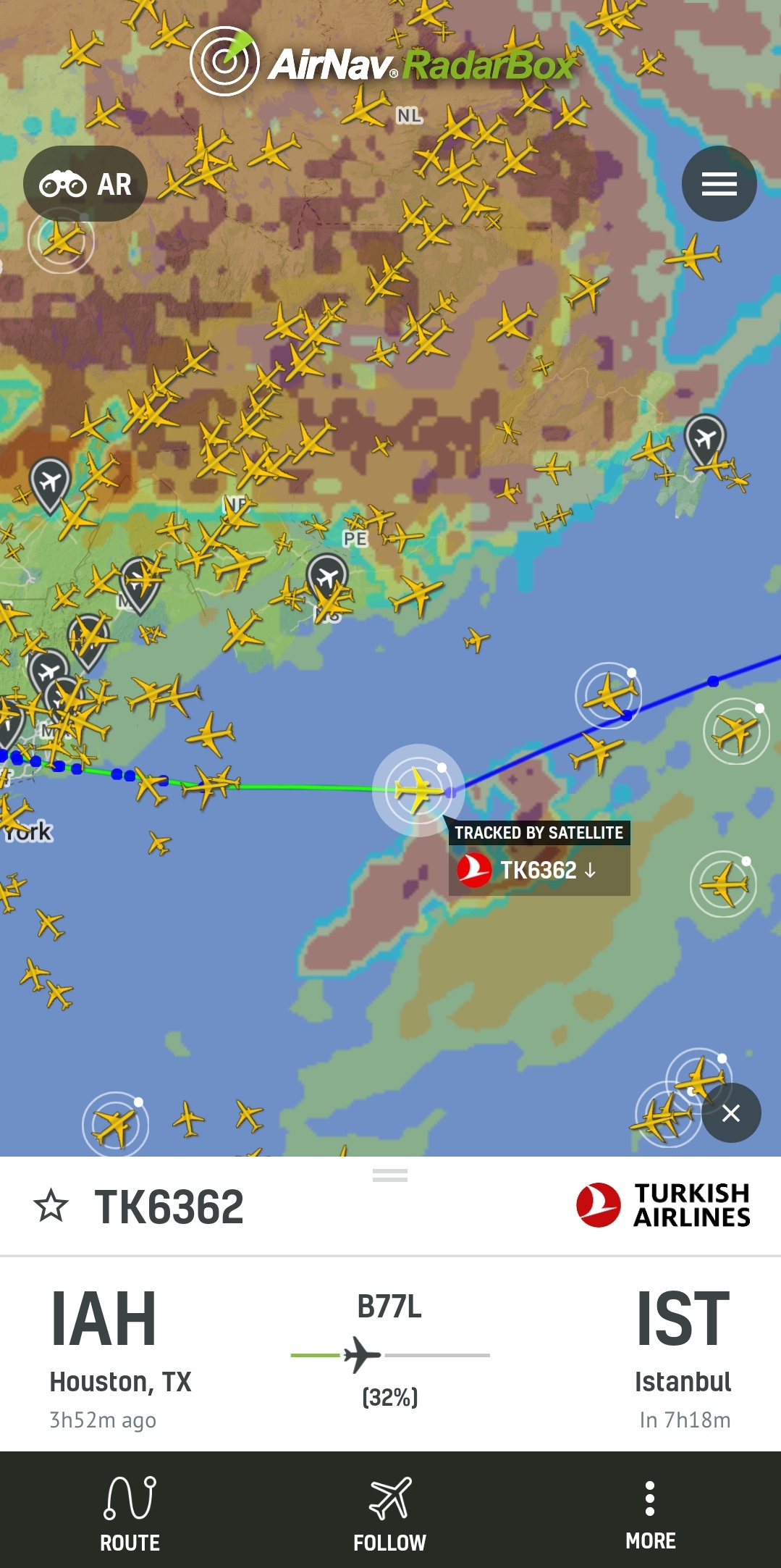
Icono de avión
Tarjeta de Vuelo (FIR)
Los FIR ahora están disponibles en la tarjeta de vuelo, lo que le brinda acceso a información más detallada y valiosa que nunca. Para aquellos que no estén familiarizados, una FIR es una región específica del espacio aéreo en la que se brinda un servicio de información de vuelo y un servicio de alerta: la Organización de Aviación Civil Internacional delega qué país es responsable del control operativo de una FIR determinada.
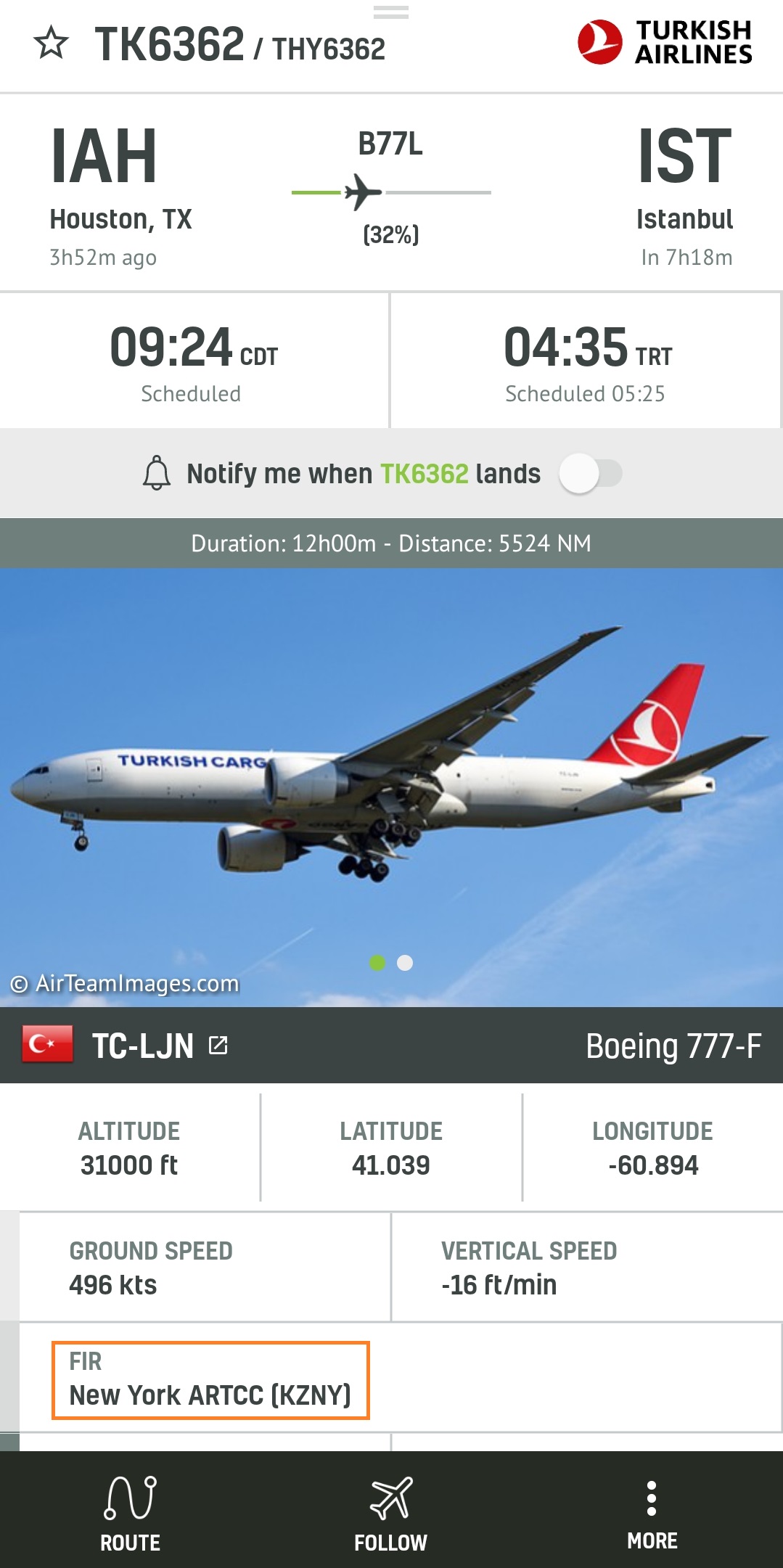
Región de información de vuelo (FIR)
Para usar estas funciones, ¿por qué no considerar suscribirse? Suscríbete ahora: RadarBox.com/subscribe .
La última actualización también ha solucionado varios errores, que incluyen:
- Inicio de sesión : correo electrónico/contraseña desalineados.
- AR - La imagen no se presenta cuando la tarjeta está centrada.
- Planes de suscripción - Cambiar fondo.
- Aplicación que muestra "Error al obtener datos" y muestra aviones simultáneamente.
- Refactorice los filtros de altitud y velocidad.
- Menú principal: deja la pantalla completa al cerrar.
Descarga nuestras aplicaciones ahora:




