Características de AirNav RadarBox: Marcadores
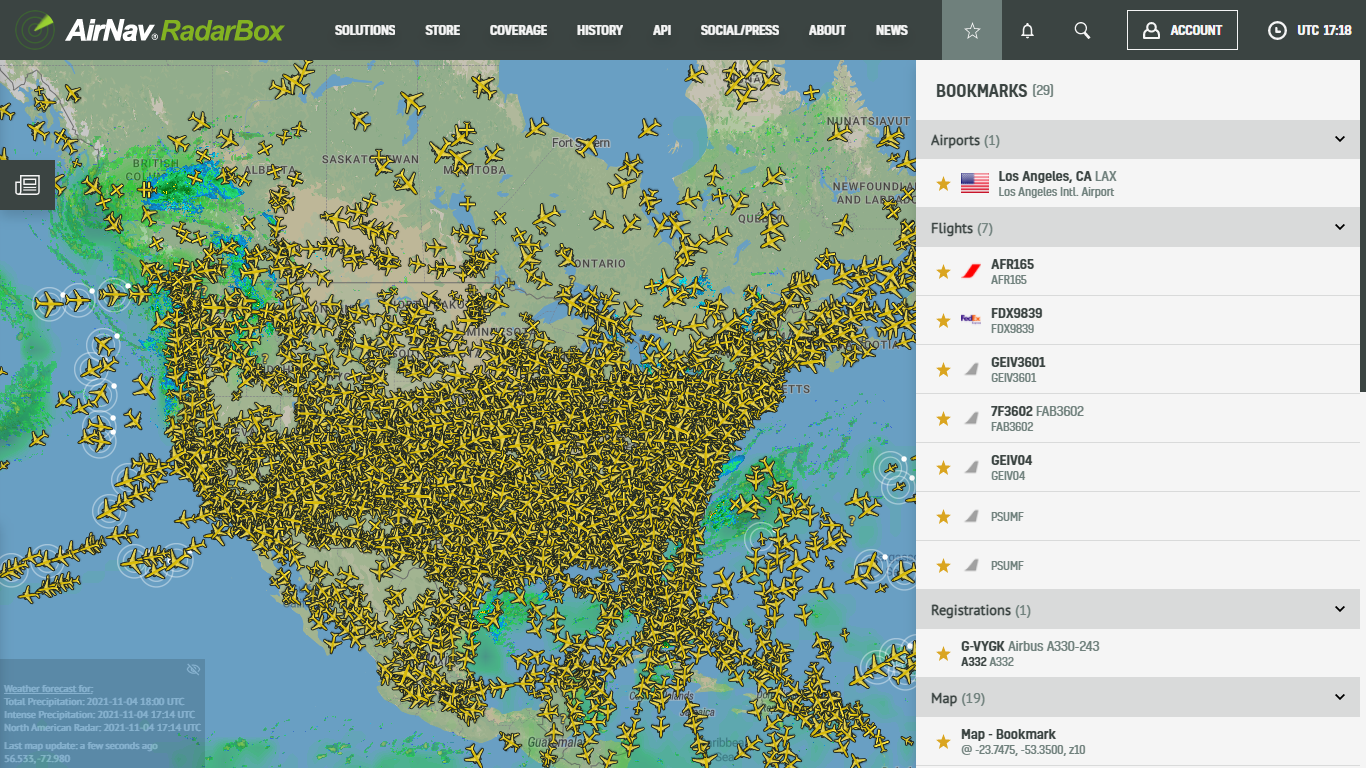
La imagen de arriba: marcadores mostrados en RadarBox.com
AirNav RadarBox se esfuerza constantemente por proporcionar a sus usuarios funciones útiles como Airband Radio, Last Trails que mejorarán y aumentarán su experiencia de seguimiento de vuelos.
Esta vez, presentaremos el marcador RadarBox disponible en nuestro sitio web y aplicación. La función de marcador es una herramienta indispensable para los amantes de la aviación que desean guardar sus aviones y aeropuertos favoritos (registro y vuelo).
El marcador RadarBox fue especialmente diseñado para guardar y almacenar sus vuelos, aeropuertos, aeronaves (por registro) e incluso regiones geográficas favoritas. Con esta función, no necesita buscar un vuelo o aeronave que normalmente rastrea o ve. Simplemente guárdelo en marcadores y podrá acceder a él fácil y rápidamente en las aplicaciones y el sitio web de RadarBox.
¿Cómo usar marcadores en RadarBox.com?
Visite RadarBox.com y busque el ícono de estrella en la parte superior derecha de la página. Haz click en eso.

La imagen de arriba: marcadores mostrados en RadarBox.com
1. Aeropuertos
Paso 1 : una vez abierto, busque un aeropuerto específico por su nombre o código IATA o ICAO y haga clic en "Ubicar en el mapa". En el siguiente ejemplo, hemos buscado el Aeropuerto Internacional de Atlanta con el código IATA (ATL).
.png)
La imagen de arriba: opción de marcador para el aeropuerto en RadarBox.com
Paso 2: después de hacer clic en la opción "Ubicar en el mapa" , se mostrará una pestaña con información del aeropuerto en el lado derecho de la pantalla. En la parte superior de la pestaña, haga clic en el icono de estrella y confirme su elección en el lado izquierdo de la página en la pestaña de marcadores.
.png)
2. Vuelos
Paso 1: para utilizar la opción de marcadores para vuelos, busque un vuelo y haga clic en "Localizar en el mapa" o haga clic en un vuelo aleatorio. Esta opción está especialmente diseñada para aquellos que buscan con frecuencia un vuelo específico o vuelos que a menudo rastrean.

La imagen de arriba: opción de marcador para vuelos en RadarBox.com
Paso 2: con la tarjeta de vuelo que se muestra en el lado izquierdo de RadarBox.com, haga clic en el ícono de estrella y confirme en la pestaña derecha dentro de la pestaña de marcadores. ¡Hecho!


La imagen de arriba: opción de marcador para vuelos en RadarBox.com
3. Registro de vuelo
Paso 1: para guardar un avión en su marcador, simplemente haga clic en el número de registro del avión. Esta opción fue desarrollada especialmente para aquellos que quieren guardar alguna aeronave para ver sus movimientos sin volver a buscar.

La imagen de arriba: opción de marcador por registro de aeronave en RadarBox.com
Paso 2: haga clic en el icono de la estrella y confirme su elección de avión registrándose en el lado izquierdo de la página.

La imagen de arriba: opción de marcador por registro de aeronave en RadarBox.com
4. Región geográfica
El marcador por región geográfica se refiere a las ubicaciones que usted rastrea con frecuencia y sigue a las aeronaves y el tráfico aéreo local, lo que permite guardar las áreas del mundo donde ve la mayoría de los aviones y simplemente hacer clic en el marcador sin buscar en el mapa.

La imagen de arriba: opción de marcador para la región geográfica (opción de mapa) en RadarBox.com
Simplemente elija una región en todo el mundo y seleccione el ícono de estrella , abra la opción "Mapa" y confirme la nota.
5. Estaciones ADS-B y VHF
Marcador creado especialmente para nuestros alimentadores ADS-B y VHF, que pueden guardar sus estaciones y estaciones de interés para poder verlas sin tener que buscar dentro del ranking global de estaciones de RadarBox.com.

La imagen de arriba: marcadores para estaciones ADS-B y VHF
Paso 1 - Simplemente vaya a Radarbox.com/stations y haga clic en una estación ADS-B o VHF de su interés y luego haga clic en el marcador de estrella y confirme la nota en el lado derecho de la página RadarBox.com.

La imagen de arriba: marcadores para estaciones ADS-B y VHF
Aplicaciones RadarBox
Los marcadores RadarBox también están disponibles en una versión móvil para Android e iOS. La usabilidad es la misma que RadarBox.com: simplemente haga clic en el ícono de estrella de un vuelo, aeropuerto, avión, etc. Al hacer esto, todo esto se guardará en su marcador individual al que se puede acceder en ambas plataformas.
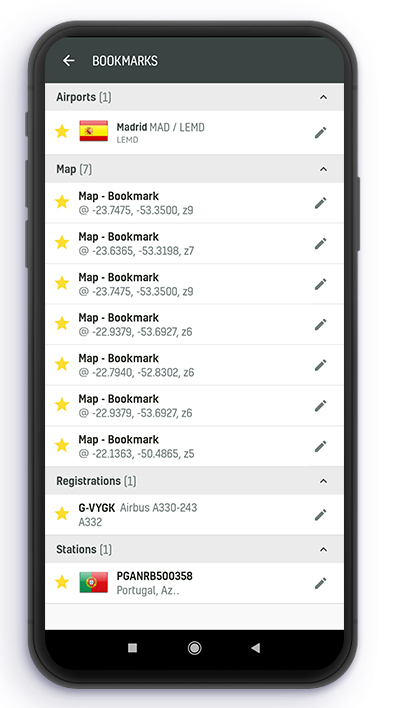
La imagen de arriba: función de marcador que se muestra en las aplicaciones de RadarBox
Los marcadores en las aplicaciones RadarBox se pueden encontrar en las opciones de configuración desde el icono como se muestra en la captura de pantalla a continuación.
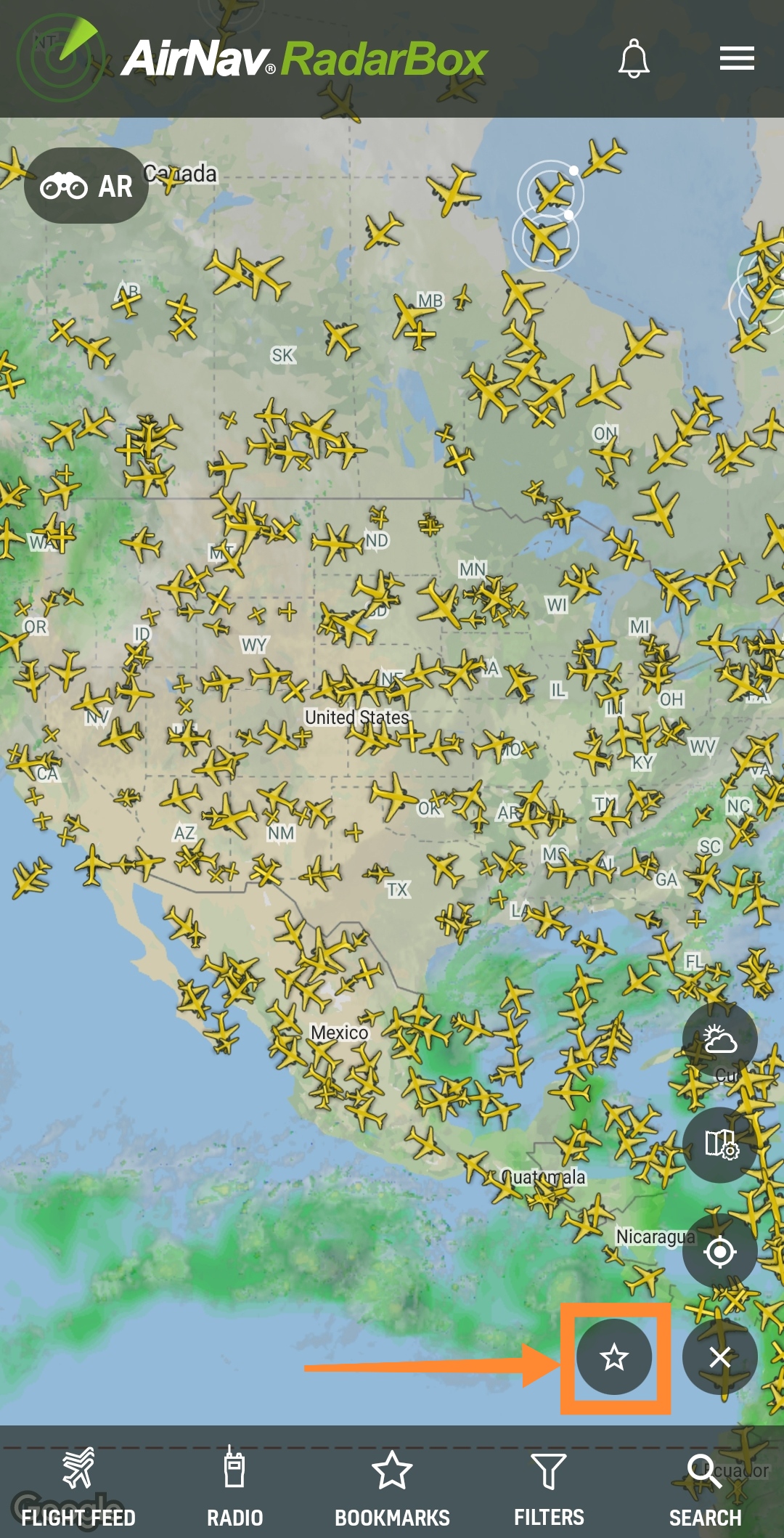
La imagen de arriba: Tutorial sobre cómo usar el marcador en la aplicación RadarBox
¿Tiene alguna pregunta o comentario? Envíanos un tweet con el hashtag #RadarBox o envíanos un correo electrónico a: [email protected] .
¿Te gusta lo que ves? ¿Por qué no descargar la aplicación RadarBox en su teléfono inteligente hoy?


Para usar nuestras aplicaciones sin publicidad, ¿por qué no considerar suscribirse a RadarBox? ¡Haz clic aquí para suscribirte!


